टूल्स95

कुछ बेहतरीन बनाएं

AVIF कनवर्टर.

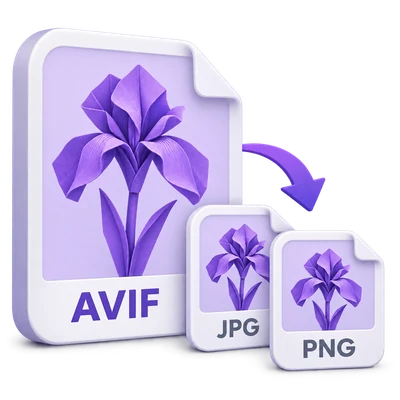
AVIF को JPG, PNG या WebP में बदलें, या अपनी छवियों से AVIF बनाएं। गुणवत्ता और आकार सेट करें, समर्थित होने पर पारदर्शिता बनाए रखें, और बैच को एक ZIP के रूप में डाउनलोड करें।

विज्ञापन
आपका छवि कार्यक्षेत्र
अस्थायी सर्वर प्रोसेसिंग
या यहाँ खींचें और छोड़ें
AVIF, JPG, JPEG, PNG, WEBP
शुरू करने के लिए अपनी इमेज चुनें।छवि
विज्ञापन
ब्लॉग छवियों को AVIF में कैसे बदलें गाइड पढ़ें

गुणवत्ता और आकार पर नियंत्रण के साथ AVIF छवियों को कन्वर्ट करें

JPG, PNG और WebP छवियों को AVIF में कन्वर्ट करें, या AVIF फ़ाइलों को JPG, PNG या WebP में बदलें। एक प्रारूप, गुणवत्ता और वैकल्पिक अधिकतम आकार चुनें, फिर एक छवि या बैच ZIP को सेव करें।

आधुनिक छवि प्रारूप के लिए AVIF चुनें या इसे किसी परिचित JPG, PNG या WebP में कन्वर्ट करें।
त्वरित वीडियो ट्यूटोरियल How to convert a photo to AVIF Upload a photo, adjust AVIF quality, select Start and download the converted image. अंग्रेजी वर्णन वीडियो देखें

How to convert a photo to AVIF

सुविधाएँ और नियंत्रण

AVIF में और उससे कन्वर्ट करें

एक टूल दोनों दिशाओं को संभालता है।

इनपुट और आउटपुट प्रारूप

AVIF, JPG, JPEG, PNG या WebP स्थिर छवियां अपलोड करें। फ़ाइल प्रारूप पूरे बैच के लिए AVIF, JPG, PNG या WebP आउटपुट का चयन करता है। प्रोसेसर चयनित प्रारूप को एन्कोड करने से पहले वास्तविक छवि सामग्री को मान्य और डिकोड करता है। आउटपुट फ़ाइलों में केवल नया फ़ाइल नाम एक्सटेंशन प्राप्त करने के बजाय चयनित प्रारूप होता है।

गुणवत्ता और फ़ाइल आकार को संतुलित करें

गुणवत्ता स्लाइडर 75 से शुरू होता है।

लॉसी और लॉसलेस आउटपुट

छवि गुणवत्ता AVIF, JPG और WebP के लिए 1 से 100 तक होती है। उच्च मान आमतौर पर अधिक विवरण बनाए रखते हैं लेकिन बड़ी फ़ाइलें बना सकते हैं। PNG लॉसलेस आउटपुट एन्कोडिंग का उपयोग करता है, इसलिए इसका गुणवत्ता स्लाइडर छिपा हुआ है। पहले से लॉसी छवि को PNG में बदलने से अपलोड से पहले खोया हुआ विवरण वापस नहीं आता है। डाउनलोड किए गए परिणाम की तुलना उसके इच्छित देखने के आकार पर करें।

स्रोत आकार बनाए रखें या छोटा करें

मूल आकार, फिट प्रीसेट या कस्टम अधिकतम आयाम चुनें।

आयाम और अनुपात

फिट प्रीसेट सबसे लंबे आयामों को 1,280, 1,920 या 2,560 पिक्सेल तक सीमित करते हैं। कस्टम अधिकतम आयाम एक या दोनों पक्षों को सीमित कर सकते हैं। स्रोत अनुपात सुरक्षित रहते हैं और एक छोटी छवि को कभी बड़ा नहीं किया जाता है, इसलिए परिणाम दर्ज की गई सीमाओं में से एक से छोटा हो सकता है। ये सेटिंग्स केवल प्रिंट मेटाडेटा के बजाय पिक्सेल आयामों को बदलती हैं।

जहाँ समर्थित हो वहां पारदर्शिता बनाए रखें

AVIF, PNG और WebP पारदर्शी पिक्सेल को बनाए रखते हैं।

JPG बैकग्राउंड हैंडलिंग

JPG अल्फा चैनल को स्टोर नहीं कर सकता है। जब JPG चुना जाता है, तो JPG बैकग्राउंड आपको पारदर्शी स्रोत पिक्सेल के पीछे का रंग चुनने देता है। यह सफेद से शुरू होता है। यह सेटिंग उस अपारदर्शी बैकग्राउंड को प्रतिस्थापित नहीं करती है जो पहले से ही एक तस्वीर का हिस्सा है।

मूल नामों के साथ एक बैच कन्वर्ट करें

वही सेटिंग्स प्रत्येक चयनित इनपुट पर लागू होती हैं।

फ़ाइलें, नामकरण और ZIP डाउनलोड

बैच की समीक्षा करने के लिए सक्रिय छवि के ऊपर थंबनेल चुनें। एक स्रोत एक छवि डाउनलोड उत्पन्न करता है; कई स्रोतों को एक ZIP में समूहीकृत किया जाता है। मूल बेसनाम को जहां संभव हो बनाए रखा जाता है और एक्सटेंशन आउटपुट प्रारूप में बदल जाता है। डुप्लिकेट बेसनामों को एक प्रत्यय प्राप्त होता है ताकि एक्सट्रैक्ट करते समय फ़ाइलें एक-दूसरे को ओवरराइट न करें।

एक साफ स्थिर छवि एक्सपोर्ट करें

ओरिएंटेशन लागू किया जाता है और कैमरा मेटाडेटा हटा दिया जाता है।

प्रोसेसिंग और संगतता

अंतिम रूपांतरण मौजूदा निजी फ़ाइल वर्कफ़्लो के माध्यम से सर्वर पर चलता है। स्रोत ओरिएंटेशन पिक्सेल पर लागू होता है; कैमरा और स्थान मेटाडेटा को छोड़ दिया जाता है। एनिमेटेड स्रोतों को अस्वीकार कर दिया जाता है क्योंकि यह टूल स्थिर छवियां बनाता है। आउटपुट एक 8-बिट रेंडर की गई छवि है, न कि HDR या मल्टी-इमेज AVIF कंटेनर के लिए संरक्षण वर्कफ़्लो।

फ़ाइलें और प्रोसेसिंग

इनपुट
AVIF, JPG, JPEG, PNG, WebP
आउटपुट
AVIF, JPG, PNG या WebP; एक ZIP में कई आउटपुट

25 MB अधिकतम प्रति फ़ाइल। प्रति रन 20 इनपुट फ़ाइलें तक। 500 MB अधिकतम संयुक्त अपलोड।

20 फ़ाइलों तक, प्रति फ़ाइल 25 MB के साथ। स्रोत प्रत्येक 60 मेगापिक्सेल तक सीमित हैं और बैच डिकोड किए गए कार्य के 240 मेगापिक्सेल तक सीमित है; अतिरिक्त वर्कर और आउटपुट सीमाएं लागू होती हैं।

स्रोत फ़ाइलें निजी सर्वर रूपांतरण के लिए अपलोड की जाती हैं। प्रीव्यू और सेटिंग्स आपके ब्राउज़र में चलते हैं। डाउनलोड लिंक आपके सत्र से जुड़े होते हैं और अस्थायी होते हैं।

फ़ाइलें सर्वर पर प्रोसेस की जाती हैं। जब ब्राउज़र डिकोडिंग उपलब्ध नहीं होती है या दस्तावेज़ पूर्वावलोकन की आवश्यकता होती है, तो पूर्वावलोकन तैयारी के लिए फ़ाइल अपलोड भी हो सकती है। सर्वर डाउनलोड आपके सत्र के लिए दो घंटे तक उपलब्ध रहते हैं।

इमेज परिणाम के लिए, संगत अगला चरण चुनने के लिए परिणाम डाउनलोड करने के नीचे 'जारी रखें' का उपयोग करें। आप चुन सकते हैं कि किन इमेज को आगे ले जाना है; अगला टूल अपनी सेटिंग्स के साथ शुरू होता है।

एडिटर या डाउनलोड पेज को रिफ्रेश करने पर आप टूल पेज पर वापस आ जाएंगे। नया वर्कफ़्लो शुरू करने से पहले परिणाम डाउनलोड करें। फ़ाइल हैंडलिंग के लिए हमारा गोपनीयता नीति देखें।


सामान्य प्रश्न

जानना अच्छा है।

शुरू करने से पहले कुछ उत्तर।

अस्थायी सर्वर प्रोसेसिंग
क्या मैं PNG या JPG को AVIF में कन्वर्ट कर सकता हूँ?

हाँ। अपनी PNG या JPG अपलोड करें, फ़ाइल स्वरूप को AVIF पर सेट रहने दें, गुणवत्ता चुनें और Start चुनें।

क्या मैं AVIF को JPG के रूप में खोल सकता हूँ?

हाँ। AVIF अपलोड करें और फ़ाइल स्वरूप के अंतर्गत JPG चुनें। पारदर्शी क्षेत्र चयनित JPG पृष्ठभूमि रंग का उपयोग करते हैं।

क्या AVIF यहाँ पारदर्शिता का समर्थन करता है?

हाँ। AVIF, PNG और WebP आउटपुट पारदर्शी स्रोत पिक्सेल को सुरक्षित रखते हैं। JPG एक अपारदर्शी पृष्ठभूमि का उपयोग करता है।

क्या हर AVIF स्रोत से छोटा होगा?

नहीं। आकार स्रोत, छवि आयाम, स्वरूप और गुणवत्ता पर निर्भर करता है। यह मानने के बजाय कि एक स्वरूप छोटा आउटपुट सुनिश्चित करता है, डाउनलोड की गई फ़ाइल की जाँच करें।

क्या मूल फ़ाइल नाम सुरक्षित रहते हैं?

जहाँ संभव हो, स्रोत का आधार नाम बरकरार रखा जाता है। एक्सटेंशन चयनित स्वरूप में बदल जाता है, और डुप्लिकेट नामों को क्रमांकित प्रत्यय मिलते हैं।

क्या मैं एनिमेटेड AVIF को कनवर्ट कर सकता हूँ?

नहीं। यह कनवर्टर एनीमेशन को चुपचाप हटाने के बजाय एनिमेटेड इनपुट को अस्वीकार कर देता है। इस वर्कफ़्लो के लिए स्थिर स्रोत का उपयोग करें।

विज्ञापन

भाषा38

English العربية Français Italiano Deutsch Español Português Nederlands Русский Türkçe 日本語 中文 हिन्दी Bahasa Indonesia Bahasa Melayu 한국어 Tiếng Việt ไทย Polski Svenska Українська Norsk বাংলা Ελληνικά فارسی اردو Čeština Dansk Magyar Română Suomi Български Filipino ქართული Slovenčina Azərbaycanca עברית Slovenščina

अपनी भाषा चुनें। वीडियो ट्यूटोरियल में वर्तमान में अंग्रेजी नैरेशन का उपयोग किया जाता है।