


Качете WebP изображения и ги запишете като JPG, непрозрачен фото формат. Отворете WebP към JPG.
Изберете целевия формат
Отворете WebP към JPG и изберете „Избор на изображения“, плъзнете поддържан файл или използвайте примерния. На телефон отворете „Настройки“, за да стигнете до същите контроли.
Качете WEBP изображения и проверете файловия формат преди обработка. JPG е практичен фотографски формат без прозрачност. Прозрачните зони се нуждаят от плътен фон, а многокадровият източник се превръща в статично изображение.
Изберете формата, приет от приемащия уебсайт, редактор или работен процес с документи. Само новото разширение не доказва, че файлът е бил конвертиран.
Проверете изображението и партидата
Изберете миниатюра на източника над активното изображение, за да го инспектирате. Добавете други поддържани файлове, ако ви е необходима партида.
Конвертирането запазва размерите на източника, освен ако умишлено не използвате отделна контрола за преоразмеряване или довършване на изображението. Проверете прозрачността и всяко поведение на анимация или множество кадри.
Примерът в това ръководство
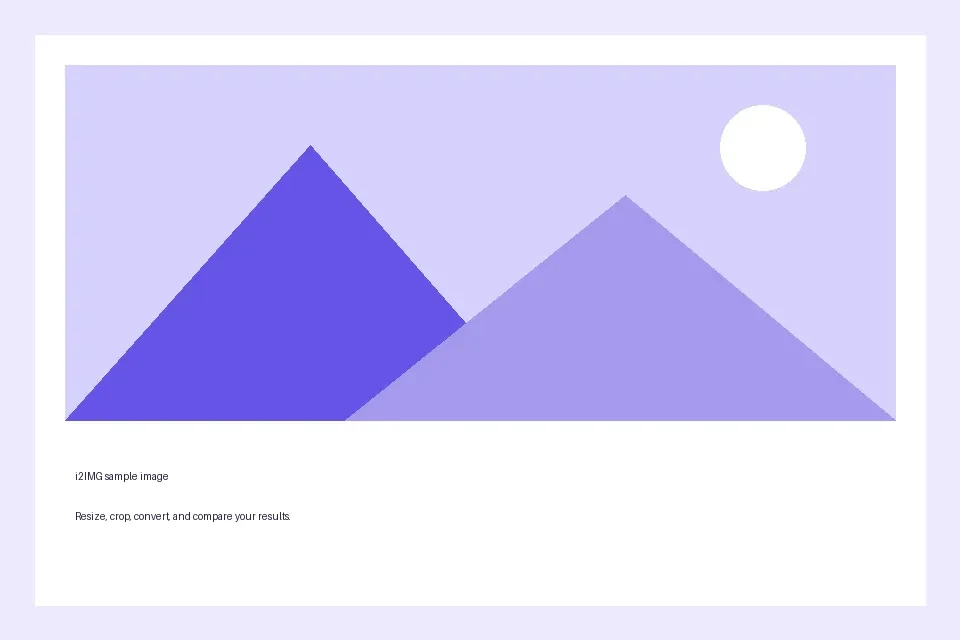
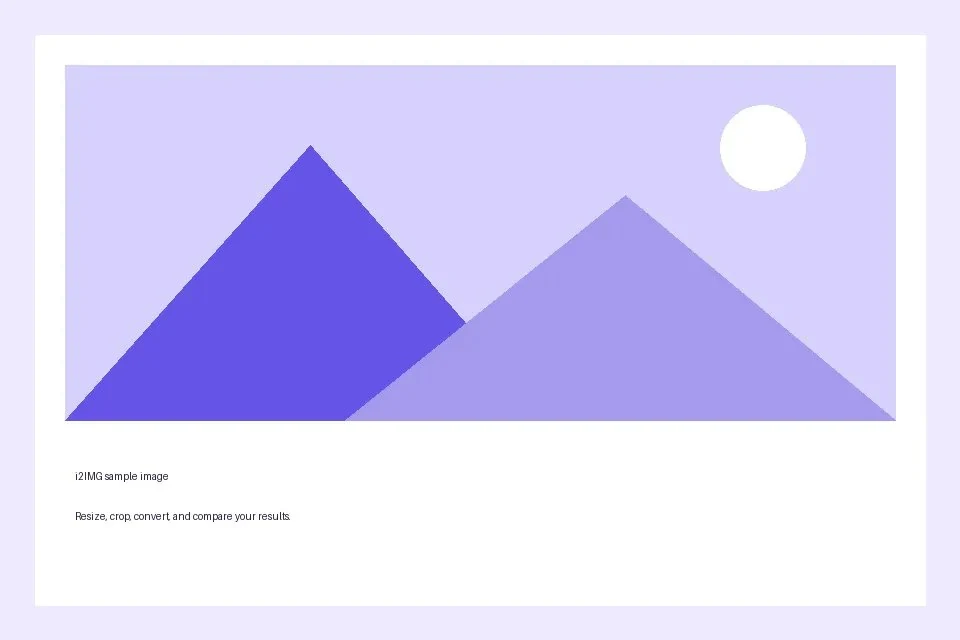
Файлов формат: JPG
- Вход
- 960 x 640 пиксела
- Изход
- 960 x 640 пиксела
- Входен файл
- 6,592 байта
- Изтеглен файл
- 19,727 байта
Конвертирайте и проверете записания файл
Изберете Старт, след което изтеглете единичния резултат или ZIP архива за партида. Имената на изхода запазват името на източника, където е възможно.
Запазете изтегленото копие, преди да започнете нова задача. Опресняването на редактора или страницата за изтегляне връща към основната страница на инструмента; нормалната навигация „Назад“ може да възстанови текущия работен процес.
Отворете действително записания файл в целевото местоположение. За партида първо извлечете архива; самият ZIP не е изображение.
Често задавани въпроси
Какво трябва да проверя в изтегления резултат?
Отворете действително записания файл в целевото местоположение. За партида първо извлечете архива; самият ZIP не е изображение.
Как работи WebP към JPG?
Качете WebP изображения и ги запишете като JPG, непрозрачен фото формат.
Ще възстанови ли това качеството или ще запази всеки кадър от анимацията?
Не. Конвертирането не може да възстанови детайли, липсващи в източника. JPG е непрозрачен и запазва само първия кадър от многокадров входен файл; единично статично изображение остава статично изображение.
Опитайте това с ваш собствен файл.
Опитайте примерен файл или използвайте свой собствен и прегледайте резултата, преди да споделите.


