


افتح PDF، وحدد الصفحات التي تحتاجها، وقم بتنزيل كل صفحة محددة كـ BMP. فتح PDF إلى BMP.
حدد الصفحات التي تحتاجها
افتح PDF إلى BMP واختر "تحميل الملفات" (Upload Files)، أو اسحب ملفاً مدعوماً، أو استخدم العينة. على الهاتف، افتح الإعدادات للوصول إلى نفس عناصر التحكم.
ارفع PDF، وحدد الصفحات في المعاينة أو أدخل نطاق الصفحات، وتحقق من اتجاهها.
قم بتصدير الصفحات المطلوبة فقط لتجنب أرشيف صور كبير بشكل غير ضروري.
اختر التنسيق والدقة
اختر تنسيق الصورة والدقة المعروضة. استخدم دقة متوسطة للعرض على الشاشة ودقة أعلى فقط عندما تتطلب التفاصيل ذلك.
زيادة الدقة تزيد من عدد البكسلات وغالباً من حجم الملف. لا يمكنها استعادة التفاصيل المفقودة من صور مصدر PDF.
المثال في هذا الدليل
تم استخدام الإعدادات الافتراضية المتاحة.
- المدخلات
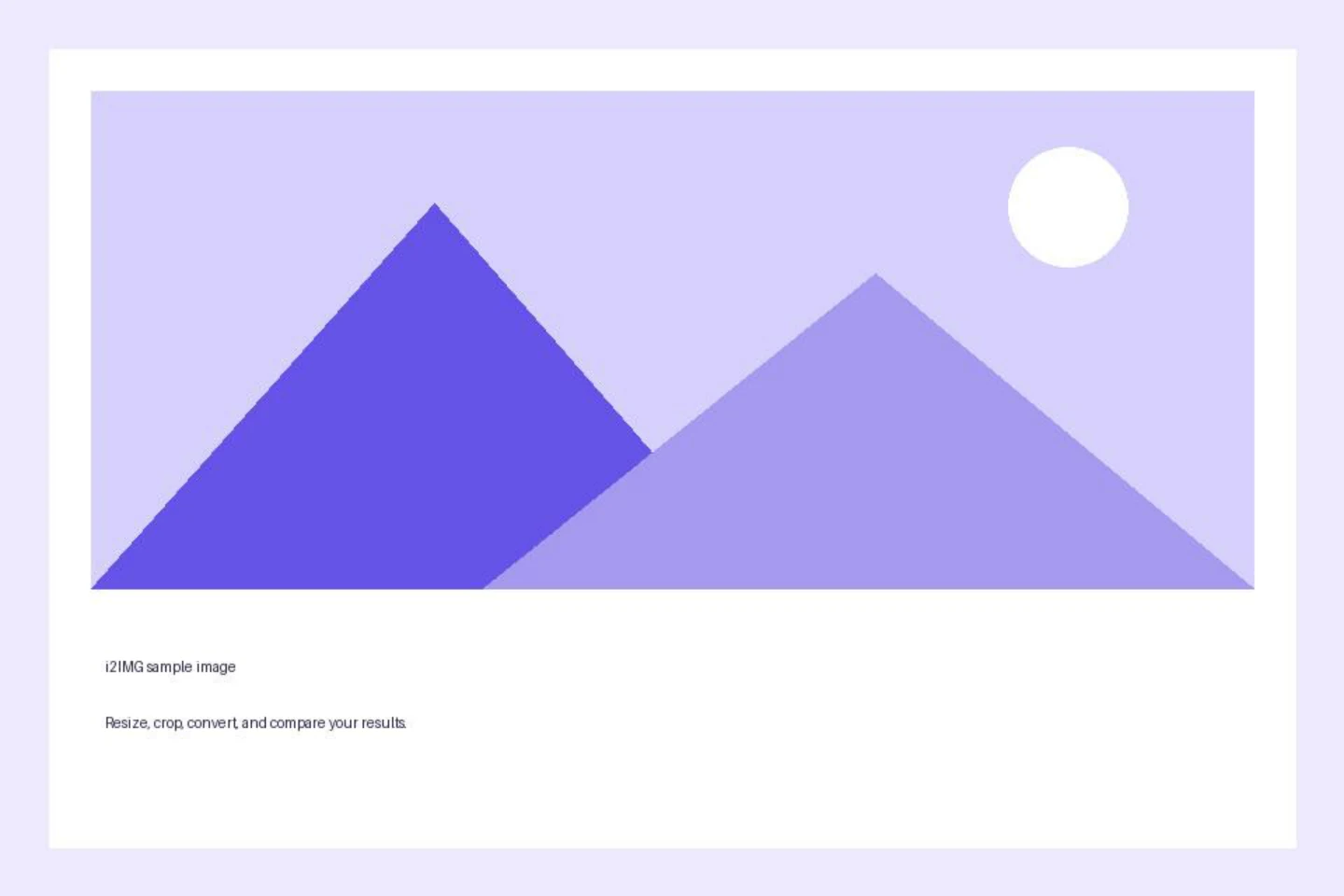
- 2 PDF صفحة؛ 720 × 480 نقطة في الصفحة 1
- المخرجات
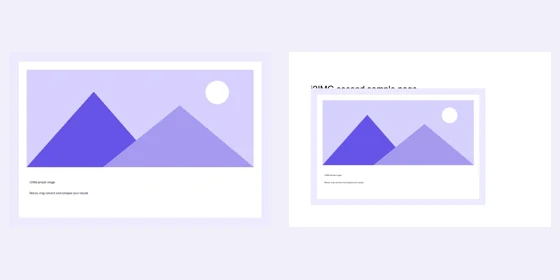
- 2 عناصر أرشيف
- ملف الإدخال
- 44,995 بايت
- ملف تم تنزيله
- 218,460 بايت
راجع الصفحات المصدرة
اختر بدء (Start) وقم بتنزيل الصورة الفردية أو ملف ZIP للصفحات المحددة.
احتفظ بالنسخة التي تم تنزيلها قبل بدء مهمة جديدة. تحديث المحرر أو صفحة التنزيل يعيد إلى الصفحة الرئيسية للأداة؛ التنقل العادي للخلف يمكنه استعادة سير العمل الحالي.
هذه صفحات معالجة تتضمن نصاً ورسومات مرئية. استخدم استخراج الصور من PDF بدلاً من ذلك عندما تريد صوراً مضمنة فردية بأبعادها الأصلية.
أسئلة شائعة
ما الذي يجب أن أتحقق منه في النتيجة التي تم تنزيلها؟
هذه صفحات معالجة تتضمن نصاً ورسومات مرئية. استخدم استخراج الصور من PDF بدلاً من ذلك عندما تريد صوراً مضمنة فردية بأبعادها الأصلية.
كيف تعمل عملية PDF إلى BMP؟
افتح PDF، وحدد الصفحات التي تحتاجها، وقم بتنزيل كل صفحة محددة كـ BMP.
هل يستخرج هذا الصور الأصلية الموجودة داخل PDF؟
لا. إنه يصدر صفحات كاملة. استخدم استخراج الصور من PDF للصور النقطية المضمنة دون معالجة الصفحة بأكملها.
جرب هذا مع ملفك الخاص.
جرب عينة أو استخدم ملفك الخاص، وراجع النتيجة قبل المشاركة.


