


Magbukas ng PDF, piliin ang mga pahinang kailangan mo, at i-download ang bawat napiling pahina bilang WebP. Buksan ang PDF papuntang WebP.
Piliin ang mga pahinang kailangan mo
Buksan ang PDF patungong WebP at piliin ang Upload Files, i-drag ang isang suportadong file, o gamitin ang sample. Sa telepono, buksan ang Settings para maabot ang parehong mga kontrol.
I-upload ang PDF, piliin ang mga pahina sa preview o maglagay ng range ng pahina, at suriin ang kanilang oryentasyon.
I-export lamang ang mga kinakailangang pahina upang maiwasan ang hindi kinakailangang malaking archive ng imahe.
Pumili ng format at resolution
Piliin ang inaalok na format at resolution ng imahe. Gumamit ng katamtamang resolution para sa paggamit sa screen at mas mataas lamang kung kinakailangan ng detalye.
Ang pagtaas ng resolution ay nagpapataas ng bilang ng mga pixel at kadalasan ay ang laki ng file. Hindi nito maibabalik ang detalyeng nawawala mula sa mga source na imahe ng PDF.
Ang halimbawa sa gabay na ito
Ginamit ang mga available na default na setting.
- Input
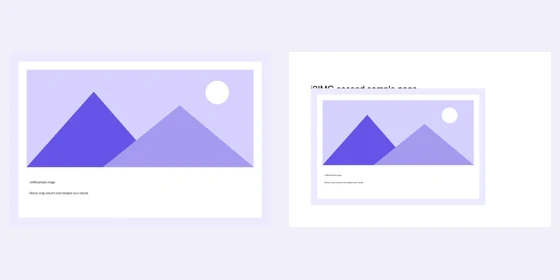
- 2 PDF mga pahina; 720 x 480 pt sa pahina 1
- Output
- 2 archive members
- Input file
- 44,995 bytes
- Na-download na file
- 62,461 bytes
Suriin ang mga na-export na pahina
Piliin ang Start at i-download ang iisang imahe o ZIP ng mga napiling pahina.
Panatilihin ang na-download na kopya bago magsimula ng bagong gawain. Ang pag-refresh ng editor o download page ay nagbabalik sa pangunahing pahina ng tool; ang normal na Back navigation ay maaaring magbalik sa kasalukuyang workflow.
Ang mga ito ay mga na-render na pahina kabilang ang nakikitang teksto at graphics. Gamitin ang Extract Images mula sa PDF sa halip kung gusto mo ng mga indibidwal na naka-embed na larawan sa kanilang orihinal na sukat.
Mga karaniwang tanong
Ano ang dapat kong suriin sa na-download na resulta?
Ang mga ito ay mga na-render na pahina kabilang ang nakikitang teksto at graphics. Gamitin ang Extract Images mula sa PDF sa halip kung gusto mo ng mga indibidwal na naka-embed na larawan sa kanilang orihinal na sukat.
Paano gumagana ang PDF patungong WebP?
Magbukas ng PDF, piliin ang mga pahinang kailangan mo, at i-download ang bawat napiling pahina bilang WebP.
Ina-extract ba nito ang mga orihinal na larawan sa loob ng PDF?
Hindi. Nag-e-export ito ng mga kumpletong pahina. Gamitin ang Extract Images mula sa PDF para sa mga embedded raster picture nang hindi nire-render ang buong pahina.
Subukan ito gamit ang sarili mong file.
Subukan ang sample o gamitin ang sarili mong file, at suriin ang resulta bago ibahagi.


